聊天讨论 做了个 VS Code 小工具,用来看本机和远程服务器的资源占用

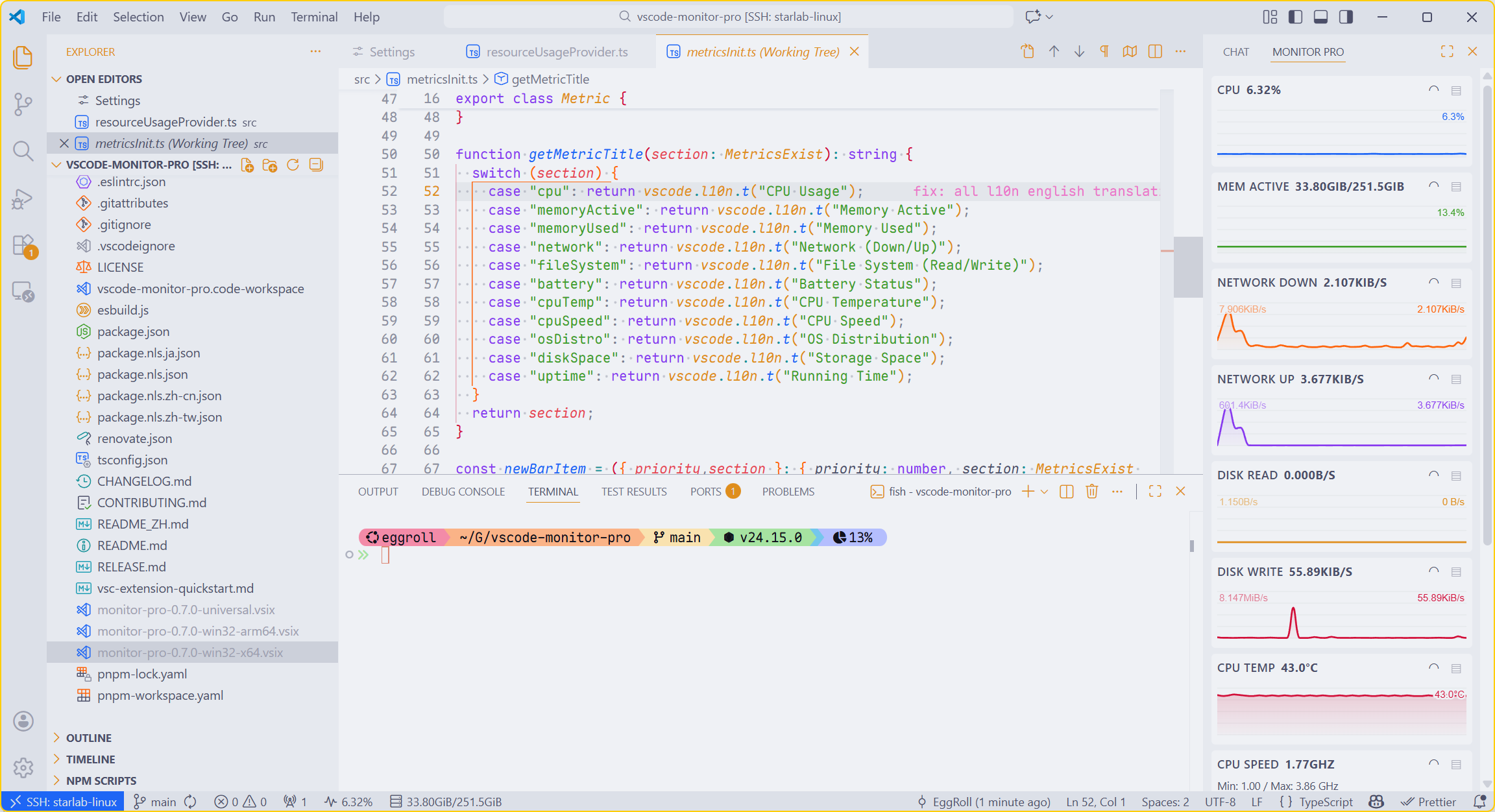
Monitor Pro 0.7 是一个 VS Code 资源监控插件,可以在状态栏和实时面板里查看本地、Remote SSH、WSL 环境的 CPU、内存、网络、磁盘、电池、温度和频率状态。
如果你经常用 VS Code 写代码,尤其会连 Remote SSH、WSL 或远程开发机,可以直接试试 Monitor Pro 0.7.4。
安装地址:VS Code Marketplace
开源地址:GitHub
它解决的问题很简单:当 VS Code 变卡、远程机器没反应、风扇突然转起来时,你不用离开编辑器,就能看到到底是 CPU、内存、网络、磁盘,还是电池功率出了问题。
为什么需要它
开发时最烦的不是机器慢,而是不知道为什么慢。
本地开发还好,打开任务管理器或者活动监视器看一眼就行。但一旦进入 Remote SSH 或 WSL,问题就开始变得含糊:是远程 CPU 打满了,还是内存不够了,是网络传输卡住了,还是磁盘在疯狂写入?
Monitor Pro 0.7 做的事情,就是把这些答案放回 VS Code 里。
| 你遇到的情况 | Monitor Pro 0.7 能帮你看什么 |
|---|---|
| 远程开发突然卡住 | 远程机器 CPU、内存、网络、磁盘是否异常 |
| 构建或脚本变慢 | 资源占用是持续高位,还是短暂尖峰 |
| 状态栏信息太挤 | 默认只保留最关键指标,完整信息放到面板 |
| 笔记本插电还掉电 | 电池功率、充放电状态和健康度 |
0.7 最大的变化
以前的 Monitor Pro 更像状态栏插件,适合快速扫一眼当前数值。
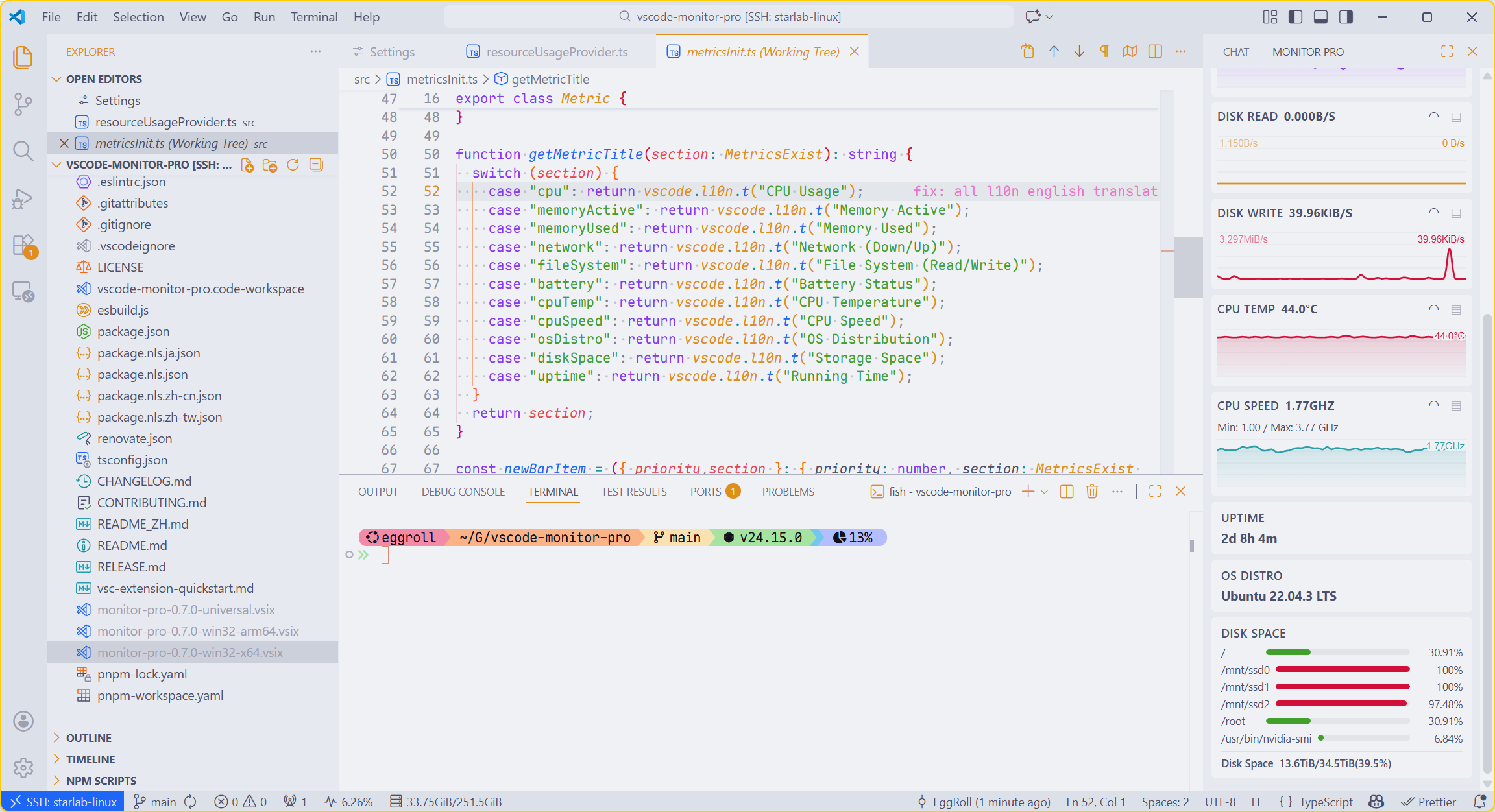
0.7 之后,它更像一个轻量资源监控面板。CPU、内存、网络、磁盘、电池、温度、频率都能用实时图表展示,你可以看当前值,也能看变化趋势。
这点很重要。很多问题不是一个数字能说明白的。
比如 CPU 现在是 80%,这只能说明它此刻很忙。但如果图线一直在高位,那就是持续负载;如果只是突然尖了一下,那可能只是某个任务刚跑完。网络、磁盘、电池也是一样,趋势比瞬间值更有用。
状态栏安静了
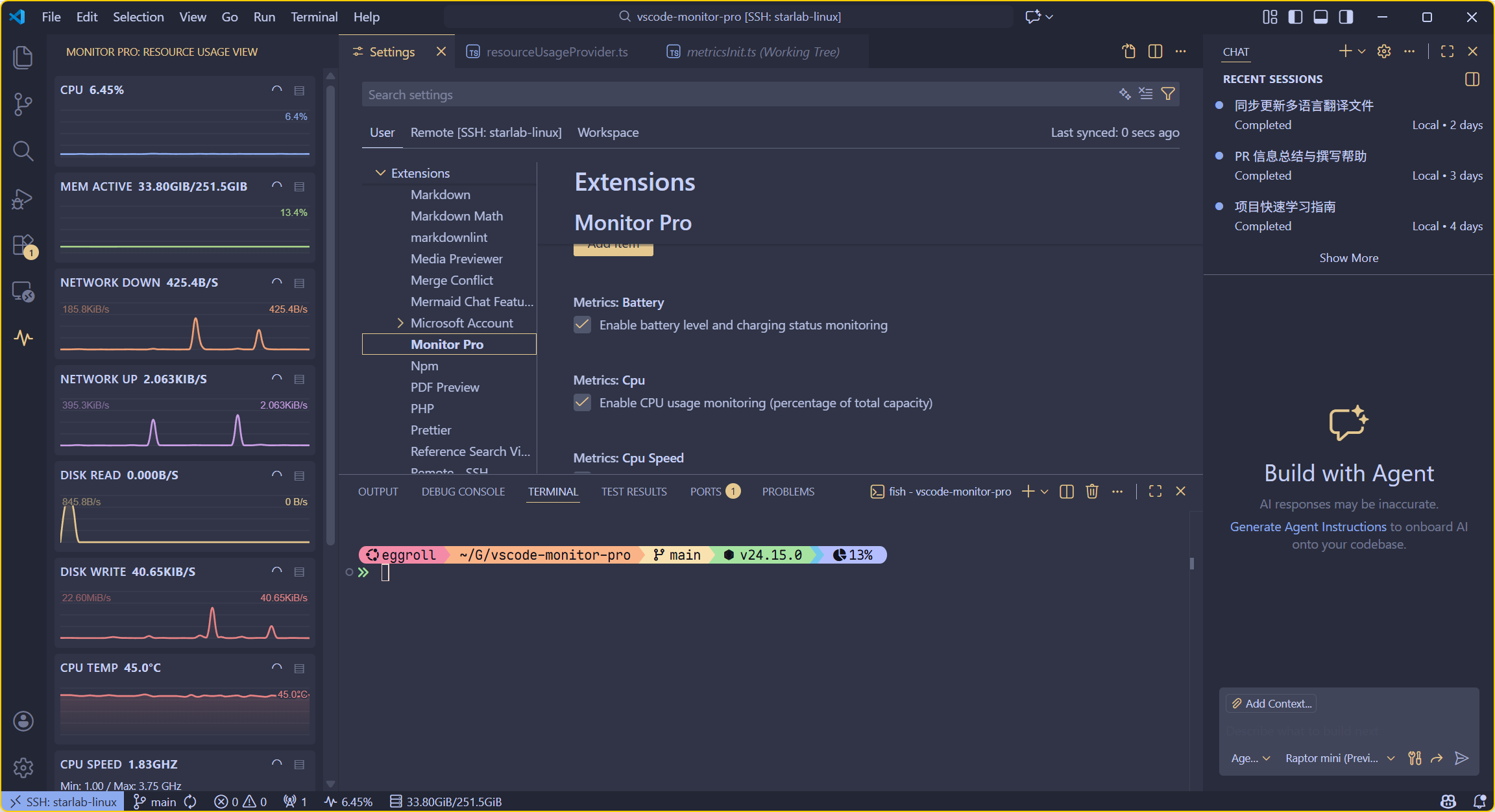
这次有一个容易被误会的变化:0.7 默认只在状态栏显示 CPU、活跃内存和电池。
网络、磁盘 I/O、CPU 温度、CPU 频率、运行时间、磁盘空间、系统发行版这些指标还在,但默认不挤进状态栏。需要的话,可以在 VS Code 设置里打开 monitor-pro.metrics.*。
我觉得这是 0.7 做得比较对的地方。
状态栏应该像预警灯,只告诉你有没有明显异常。真正要排查问题时,再打开 Monitor Pro 面板看完整趋势。这样日常使用不会吵,出问题时也有足够信息。
Windows 上更轻
0.7 在 Windows 上换成了原生 Go 后端采集数据,主要价值不是听起来更技术,而是监控本身更不容易成为负担。
资源监控工具最尴尬的情况,就是为了看资源,自己又吃掉一部分资源。新的 Windows 后端绕过了 PowerShell / WMI 的额外开销,CPU 读数也更接近任务管理器。
如果你只是普通使用,不需要关心它怎么实现。你只需要知道,0.7 在 Windows 上采集更快、更轻,也更适合长期开着。
电池功率更直观
电池百分比只能告诉你还剩多少电,但很多时候我们想知道的是另一件事:电脑现在到底是在充电,还是在放电?
0.7 的电池功率监控会显示瓦特数。正值表示充电,负值表示放电,还能看到健康度和状态变化。
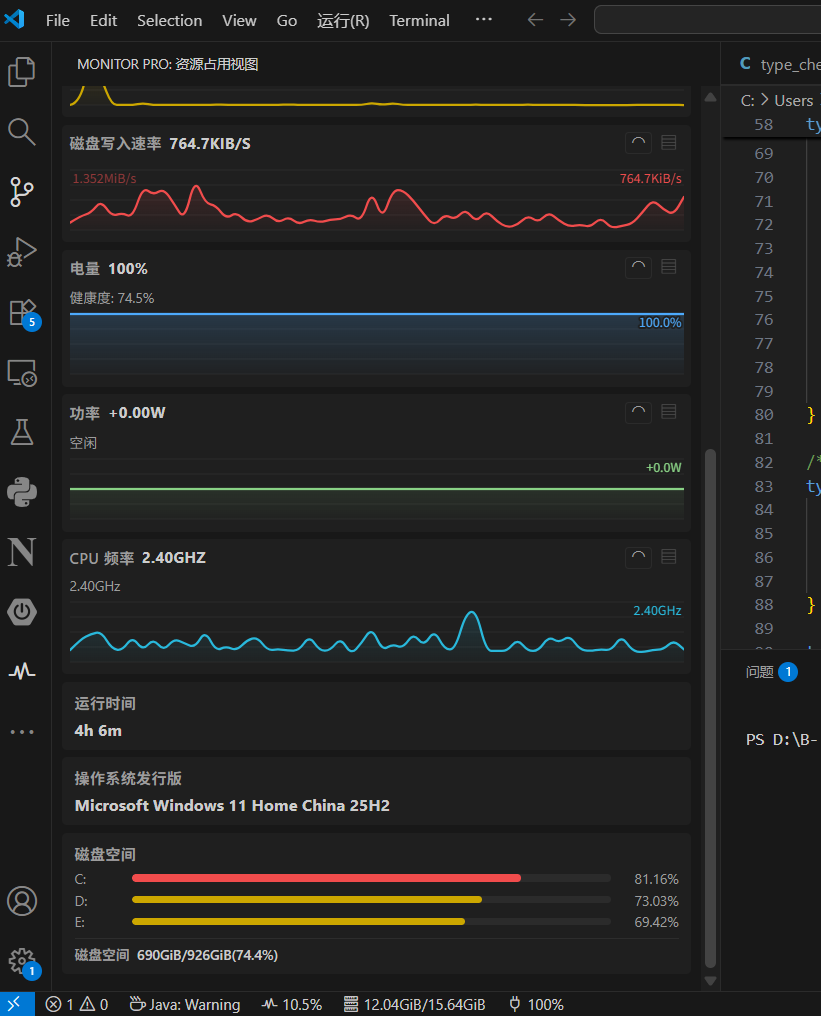
这对 Windows 笔记本尤其有用。比如插着电但电量不涨,或者跑大型项目时电源压不住负载,光看电池百分比很慢才会发现,看功率会直接很多。
适合谁
如果你主要只是本地写一点轻量代码,它可能不是必需品。
但如果你经常用 VS Code 连远程机器、跑构建、跑脚本、折腾 WSL,或者你不想每次排查卡顿都切到任务管理器和终端工具,那 Monitor Pro 0.7 会很顺手。
它不是大型监控系统,也不想替代服务器仪表盘。它更像一个放在编辑器里的随身仪表,让你在工作流里就能看见机器状态。
安装和升级
推荐直接安装最新的 0.7.4。0.7.0 是大版本更新,0.7.4 主要补了轮询、Worker Thread 和数据采集卡住的问题,日常使用更稳。
VS Code Marketplace:nexmoe.monitor-pro
GitHub:nexmoe/vscode-monitor-pro
如果你已经装过旧版,升级后注意一下:状态栏默认指标变少了。如果想恢复网络、磁盘、温度这些显示,去 VS Code 设置里打开对应的 monitor-pro.metrics.* 即可。
如果这个插件对你有帮助,也欢迎顺手给 GitHub 点个 Star,或者在 Marketplace 留个评价。